正在加载
显示标签为“Windows”的博文。显示所有博文

Simple Guide & Introduction For ServiceMaster

| 2008年10月20日星期一

What’s Windows Service

On Microsoft Windows operating systems, a Windows service is a long-running executable that performs specific functions and which is designed not to require user intervention. Windows services can be configured to start when the operating system is booted and run in the background as long as Windows is running, or they can be started manually when required. They are similar in concept to a Unix daemon. Many appear in the processes list in the Windows Task Manager, most often with a username of SYSTEM, LOCAL SERVICE or NETWORK SERVICE, though not all processes with the SYSTEM username are services. The remaining services run through svchost.exe as DLLs loaded into memory.

From Wikipedia, the free encyclopedia

Simple Introduction to Service Master

smlogo2副本Service Master is a Windows optimization software which devote to Service Optimization. It can save system resources and improve the efficient by stop or forbid some unnecessary services. Service Master is easy to use even both for freshman and master user.


如果你喜欢本文,把它分享到 Twitter / 校内 / 鲜果 / Digg
或者把它收藏到 Delicious

[精彩小软]RapidEE:环境变量不再愁

| 2008年4月30日星期三

我是软件工程专业的学生,平时经常需要更改系统的环境变量,运行如JRE或者是Tomcat之类的东西。

每一次需要修改环境变量时,总有同学不知道怎么改,让我帮忙改。

这次我找到了这个东西:RapidEE,Rapid Environment Editer,发现真的是一个好东西啊,把复杂的环境变量修改变得简单与可视化了,大家也不妨试一试。

RapidEE简介

作者官网 RapidEE.com
授权类型 免费软件
操作系统 Win95/98/WinME, WinNT 3.x/4.x, WinXP/Windows2000/Windows2003, Windows Vista
最新更新 March 10, 2008
文件大小 755 kB
语言 English, French, Japanese, Russian


清爽漂亮的主界面

右键-Edit或者按下F2就可以编辑环境变量


添加一个环境变量也很简单


这么一个小软件还能支持换肤,这个让我很惊奇~


安装包里面有USB.bat和CD.bat可以把配置写到ini文件里面,方便移动使用

下载地址

如果你喜欢本文,把它分享到 Twitter / 校内 / 鲜果 / Digg
或者把它收藏到 Delicious

SysInternalsSuite:微软旗下的系统软件小组制作的软件集合包

| 2008年4月21日星期一

微软在2006年完成了对Winternals Software的收购,改名为SysInternals。SysInternals专注于小型Windows实用程序(utility programs)的研发。

据news.com.com报道,实际上,此次的收购目标,主要集中在Winternals旗下丰富的人力资源,换言之微软希望通过收购补充新鲜血液。据悉,在加盟微软帝国之处,Winternals公司创建者马克.拉丝维奇将成为微软的技术小组成员。马克拉斯维奇被称为目前世界上Windows系统最需要的五个人之一。请看Sysinternals的主页 

如果你喜欢本文,把它分享到 Twitter / 校内 / 鲜果 / Digg
或者把它收藏到 Delicious

系统服务优化专家 1.7.1.555 修正了几个BUG

| 2008年4月20日星期日

修正了几个bug

更新下载

UpeLink下载

如果你喜欢本文,把它分享到 Twitter / 校内 / 鲜果 / Digg
或者把它收藏到 Delicious

[原创软件]系统服务优化专家 Service Master 1.7.213 发布!

| 2008年4月11日星期五

CreditDKMILAN副本

经过了一个漫长的等待,我的原创系统优化软件,系统服务优化专家 ServiceMaster的新版本1.7.203终于发布了。

关于系统服务优化专家 Service Master

系统服务优化专家是一款针对Windows系统的系统服务进行优化配置,达到系统优化,运行加速的系统优化软件。本软件秉承实用,专业,人性化的原则,本软件可以满足不同类型的用户对系统服务的不同优化要求,安全快速稳定的对系统服务进行优化,达到加快开机速度,减少内存加载,减少无谓的系统消耗。

这次的更新主要包括以下几个内容

  1. 增加了搜索功能,搜索包含指定关键字的服务

  2. 改进了数据库

  3. 更新了部分功能的算法

  4. 添加了更加人性化的右键菜单导出指定服务配置功能

  5. 添加了更加人性化的右键菜单导出指定服务批处理功能

  6. 界面改进,增加了欢迎界面

  7. 界面改进,增加了窗体阴影


注意:本软件需要.net Framework2.0运行环境支持,如果没有请去微软网站下载


Service Master 1.7.213 下载链接

Box.net 91Files.com SkyDrive  大工教育网下载

如果你喜欢本文,把它分享到 Twitter / 校内 / 鲜果 / Digg
或者把它收藏到 Delicious

使用组策略实现基本的HIPS功能(二)

|

CreditDKMILAN副本

前几天一直忙着得很,又是大作业又是自传,愁死人了

终于有时间把这个写完了

首先是组策略的写法

环境变量

%USERPROFILE% 表示 C:Documents and Settings当前用户名

%ALLUSERSPROFILE% 表示 C:Documents and SettingsAll Users

%APPDATA% 表示 C:Documents and Settings当前用户名Application Data

%ALLAPPDATA% 表示 C:Documents and SettingsAll UsersApplication Data

%SYSTEMDRIVE% 表示 C:

%HOMEDRIVE% 表示C:

%SYSTEMROOT% 表示 C:WINDOWS

%WINDIR% 表示 C:WINDOWS

%TEMP% 和 %TMP% 表示 C:Documents and Settings当前用户名Local SettingsTemp

%ProgramFiles% 表示 C:Program Files

%CommonProgramFiles% 表示 C:Program FilesCommon Files

支持的通配符

? 表示任意单个字符

* 表示任意多个字符

**或*? 表示零个或多个含有反斜杠的字符,即包含子文件夹

常用的设置
更多...

禁止在特定目录下运行可执行文件

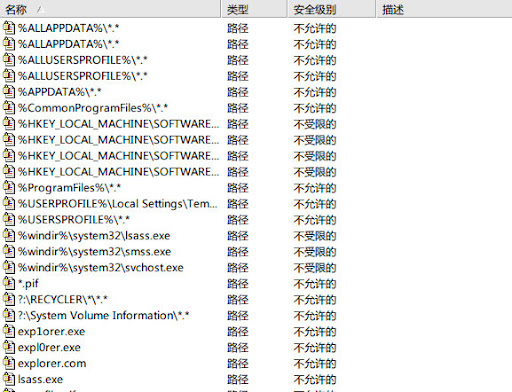
%USERSPROFILE%\*.* 不允许的
不允许在用户目录“X:\ Documents and Settings\用户名\”下运行文件
%USERPROFILE%\Local Settings\Temporary Internet Files\*?\*.* 不允许的
不允许在用户的IE临时文件目录“Temporary Internet Files”下运行文件
%ProgramFiles%\*.* 不允许的
不允许直接在系统盘下的Program Files根目录下运行文件
?:\System Volume Information\** 不允许的
不允许在任何盘符的系统还原文件夹及其子目录下运行文件
?:\RECYCLER\** 不允许的
不允许在任何盘符的回收站文件夹及其子目录下运行文件
%CommonProgramFiles%\** 不允许的
不允许在系统盘下“Program Files\Common Files”及其子目录下运行文件
%ALLAPPDATA%\*.* 不允许的
不允许在“All User\ Application Data”下运行文件
%ALLUSERSPROFILE%\*.* 不允许的
不允许在“C:\Documents and Settings\All Users”下运行文件
%APPDATA%\*.* 不允许的
不允许在“当前用户\Application Data”下运行文件
%ALLUSERPROFILE%\「开始」菜单\程序\启动\*.* 不允许的
不允许自启动
?:\Program Files\**QQ\*\CustomFaceRecv\** 不允许的
?:\Program Files\**QQ\*\image\** 不允许的
不允许在QQ的表情及图片文件夹下运行文件
%SYSTEMROOT%\Config\*.* 不允许的
不允许在Config文件夹下运行文件
%SYSTEMROOT%\system32\config\**
%SYSTEMROOT%\system32\driver\** 不允许的
不允许在config和driver文件夹下及其子文件夹下运行文件
%USERPROFILE%\Cookies\*.* 不允许的
不允许在Cookies下运行文件

禁止运行指定文件

你可以把常见的病毒的可执行文件添加进去

但是必须先添加下面三个不受限的规则

C:WINDOWSExplorer.exe 不受限的 保护正常的Explorer.exe进程运行

C:WINDOWSnotepad.exe 不受限的 保护正常的记事本程序

C:WINDOWSregedit.exe 不受限的 允许运行注册表编辑器

C:WINDOWSRTHDCPL.EXE 不受限的 允许运行声卡管理程序

C:WINDOWSRTLCPL.EXE 不受限的 允许运行声卡管理程序

C:WINDOWSsystem32csrss.exe 不受限的 保护系统正常进程

C:WINDOWSsystem32ctfmon.exe 不受限的 保护正常的输入法进程

C:WINDOWSsystem32logonui.exe 不受限的 保护系统正常的注销关机

C:WINDOWSsystem32lsass.exe 不受限的 保护系统正常进程

C:WINDOWSsystem32msconfig.exe 不受限的 保护系统启动项配置程序

C:WINDOWSsystem32notepad.exe 不受限的 保护正常的记事本程序

C:WINDOWSsystem32regsvr32.exe 不受限的 保护系统组件注册程序

C:WINDOWSsystem32rundll32.exe 不受限的 允许正常rundll32.exe进程

C:WINDOWSsystem32services.exe 不受限的 保护系统正常进程

C:WINDOWSsystem32smss.exe 不受限的 保护系统正常进程

C:WINDOWSsystem32spoolsv.exe 不受限的 保护正常的打印机进程

C:WINDOWSsystem32svchost.exe 不受限的 允许正常svchost.exe进程

C:WINDOWSsystem32taskmgr.exe 不受限的 保护任务管理器进程

C:WINDOWSsystem32winlogon.exe 不受限的 允许正常winlogon.exe进程

C:WINDOWSsystem32wuauclt.exe 不受限的 保护系统自动更新进程

C:WINDOWSwinhelp.exe 不受限的 允许运行hlp格式的帮助文件

C:WINDOWSwinhlp32.exe 不受限的 允许运行hlp格式的帮助文件

然后你就可以随意添加了,比如

系统文件模仿秀,哎….可怜了这些Cosplayer

Expl0rer.exe,Explorer.exe,scvhost.exe,sv0host.exe,svch0st.exe,svchost.exe,svohost.exe,rundll.exe,rundl132.exe,rundl1.exe,rundll32.exe,smss.exe,lsass.exe,windows.scr……..

之所以可以把这些敏感的文件名加入是因为绝对路径的优先级高,所以系统会优先考虑系统文件夹的“不受限”规则,然后才是下面的不允许规则!

马甲爱好者

*.Jpg.exe,*.txt.exe,*.bmp.exe,*.mp3.exe,*.gif.exe,*.png.exe,*.doc.exe,*.xls.exe,*.ppt.exe,

其他的一些杂项

*.pif(pif是Dos下的可执行文件,Windows环境下根本没有任何用处如果出现绝对有问题)


 关于具体的设置就到这里了,各位看官完全可以充分发挥自己的想象力


如果你喜欢本文,把它分享到 Twitter / 校内 / 鲜果 / Digg
或者把它收藏到 Delicious

使用组策略实现基本HIPS功能(一)

| 2008年4月7日星期一

CreditDKMILAN副本


前言-关于HIPS与组策略


HIPS,即Host Intrusion Prevent System 主机入侵防御系统。HIPS是一种能监控你电脑中文件的运行和文件运用了其他的文件以及文件对注册表的修改,并向你报告请求允许的的软件。如果你阻止了,那么它将无法运行或者更改。HIPS是以后系统安全发展的一种趋势,只要你有足够的专业水平,你可以只用HIPS而不需杀毒软件。但是HIPS并不能称为防火墙,最多只能叫做系统防火墙,它不能阻止网络上其他计算机对你计算机的攻击行为。


HIPS或许很多人都不熟悉,但是其实现在国产杀软中大肆宣扬炒作的“主动防御”概念都跟HIPS多少有点关系,也就是说目前很多杀软都举报了基本的HIPS的功能,但某些杀软主动防御的实力如何这里就不加以评述了。

其实,我们常见的软件中,也有不少产品真正的具备了比较完整HIPS功能的杀软,非常荣幸的是其中就包括中国的微点(Mirco Point)。另外一家则是McAfee。这一类杀软最大的特点是通过指定详细的规则来防御病毒入侵或者运行,而不是在入侵之后查杀。如果把传统杀软如卡巴,红伞,诺顿,金山等等比做外功刚猛的少林和尚,那么McAfee或者微点就好像是一个以柔克刚的太极高手。


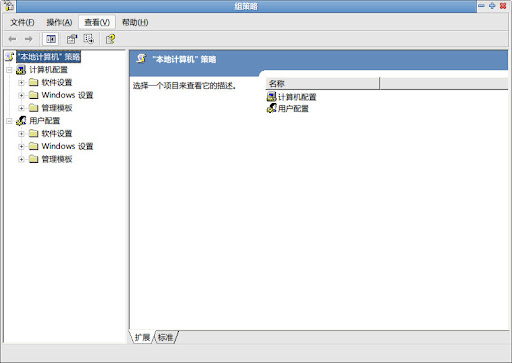
Hips其实听起来很高深,但实际上我们用Windows系统自带的组策略软件就可以实现基本HIPS功能。所谓组策略(Group Policy),顾名思义,就是基于组的策略。它以Windows中的一个MMC管理单元的形式存在,可以帮助系统管理员针对整个计算机或是特定用户来设置多种配置,包括桌面配置和安全配置。譬如,可以为特定用户或用户组定制可用的程序、桌面上的内容,以及“开始”菜单选项等,也可以在整个计算机范围内创建特殊的桌面配置。简而言之,组策略是Windows中的一套系统更改和配置管理工具的集合。


说到组策略,就不得不提注册表。注册表是Windows系统中保存系统、应用软件配置的数据库,随着Windows功能的越来越丰富,注册表里的配置项目也越来越多。很多配置都是 可以自定义设置的,但这些配置发布在注册表的各个角落,如果是手工配置,可想是多么困难和烦杂。而组策略则将系统重要的配置功能汇集成各种配置模块,供管理人员直接使用,从而达到方便管理计算机的目的。


简单点说,组策略就是修改注册表中的配置。当然,组策略使用自己更完善的管理组织方法,可以对各种对象中的设置进行管理和配置,远比手工修改注册表方便、灵活,功能也更加强大。


组策略编辑器的命令行启动:点击开始菜单-运行-输入gpedit.msc。然后单击“确定”按扭即可启动Windows XP组策略编辑器。(注:这个“组策略”程序位于“C:WINNTSYSTEM32”中,文件名为“gpedit.msc”。)


如果你喜欢本文,把它分享到 Twitter / 校内 / 鲜果 / Digg
或者把它收藏到 Delicious

微软已经放出Windows XP SP3 RC2 Refresh版

| 2008年3月27日星期四

新闻来源:Mydrivers
根据消息,微软周二放出了Windows XP SP3 RC2的升级版本RC2 Refresh。虽然微软早在2月份就已经敲定了Vista SP1的发布日期,但是对于XP SP3来说,微软则没有透露出太多的消息。目前Windows XP SP3 RC2 Refresh版本已经被提供至Windows下载中心,用户可以通过微软网站或者Windows Update获得该版升级,据微软声明“我们放出这个RC测试版的目的是为了获得更多用户反馈意见”

实际上根据Zdnet网站上Mary Jo Foley的说明,微软原计划本周放出SP3正式版,但是最后他们改变了主意。另外,根据微软的说明,此SP3 RC2 Refresh版本将和之前的RC2基本相同,仅“修补了Windows Update问题,并加入了HD Audio支持,其他方面与RC2版本并无显著区别”。从以上说明可以看出,这个RC2 Refresh版本很有可能就是微软原计划发布的XP SP3正式版。

目前微软网站提供了此Windows XP SP3 RC2 Refresh版升级补丁的下载,不过仅包括德、日、英三种语言的独立安装包。其他用户可以下载微软独立提供的Windows XP SP3 Release Candidate 2.exe文件修改注册表,从Windows Update上获得Windows XP SP3 RC2 Refresh升级。不过鉴于此版本与之前的RC2版本并无明显区别,我们建议用户继续等待SP3正式版。

下载:Windows XP SP3 RC2 Refresh

如果你喜欢本文,把它分享到 Twitter / 校内 / 鲜果 / Digg
或者把它收藏到 Delicious

Windows XP SP3细节官方详解

| 2008年3月24日星期一

新闻来源:驱动之家
Windows XP SP3预计本周即将正式发布(DKMILAN认为正式版不可能)。上周末,微软在官方网站上放出了名为“Overview of Windows XP Service Pack 3”的细节预览白皮书,对XP SP3的内容和其他细节进行了解释。
微软着重强调称,XP SP3包括了Windows XP的全部升级补丁,也包含少量新功能特性。安装SP3并不会明显改变使用Windows XP的用户体验,用户不应当寄希望于SP3给Windows XP带来本属于Vista的一些功能。
XP SP3包含Windows XP发布以来全部的安全、性能和稳定性升级程序/补丁,不包含IE7。SP3的主要新功能包括:

•黑洞路由侦测
•网络访问保护(NAP)
•安全选项界面更详尽
•增强的管理员安全和服务策略入口
•内核模式加密模块
•Windows产品激活模式改变:在安装整合SP3的Windows XP时,可选择不输入序列号安装,稍后再输入序列号进行激活.

Windows XP SP3可通过Windows Update或微软下载中心进行升级.当通过Windows Update进行增量升级时,下载容量仅为70MB左右.而完整的SP3安装包容量为580MB.

SP3可在全新安装的Windows XP或者SP1、SP2基础上进行升级,支持包括媒体中心版、Tablet PC版在内的各个版本.但仅支持32位x86版本,x64版Windows XP需要安装的升级包是Windows Server 2003 SP2.

查看:Overview of Windows XP Service Pack 3

如果你喜欢本文,把它分享到 Twitter / 校内 / 鲜果 / Digg
或者把它收藏到 Delicious

“裸奔”者必备的10种习惯

| 2008年3月21日星期五

CreditDKMILAN副本


系统安全系列博文之二


常有人问,什么是最好最安全的杀毒软件,答曰,自己


由于网络上各种陷阱实在是花样繁多,让人防不胜防,因此没有任何一种杀毒软件可以达到完美的防御,包括大名鼎鼎的卡巴,以及国内人气日盛的NOD32,还有俄罗斯军方杀软Dr.web。即使是这些神器级别的杀软,也挡不住菜鸟们一遍又一遍的点击“恭喜您获得中10QB”,“安装雅黑助手,XXXXXX”。因此只有做好自身修炼,才能气定神闲的面对未知的网络。

个人认为,以下10项习惯/素质是一个成熟的“裸奔”者所需要达到的。

1. 深入了解操作系统
必须的素质
你应该了解你系统的很多细节,包括特殊的文件与文件夹应该存在的位置,已经应该具有的属性等等。这样的话当你看见一个出现在windows目录的svchost.exe时,你不会觉得理所应当,当你看见有程序在你的Recycled文件夹里面运行时,你也不会无动于衷。

2. 经常查看系统进程和启动项
谨慎而安全的习惯
经常查看系统进程和启动项可以防止在你渐渐以为系统已经很安全的时候,让小偷悄悄溜进来。当你查看进程时,不妨也看看进程所包括的模块,看看有没有可疑的DLL被挂载在你的Svchost或者是Explorer里面。良好情况下,你应该知道所有的非微软模块的来源,以甄别正常与不正常的模块加载。至于查看模块的工具,请参考系统安全系列博文之一——《“裸奔”者必备的15种工具》

3. 使用“文件夹树”代替双击、右键来打开磁盘分区
无视当前所有U盘病毒的习惯,堵住入侵方式之一
现在的使用autorun.inf来实现自身运行的木马病毒都学乖了,在inf配置里面都加上了资源管理器的指向。这也就是说,网络上谬传已久的“右键-资源管理器”彻底变成了nonsense。正确的方法应该是,点击“文件夹”,在左边弹出的文件夹树,单击打开。多一步的操作,但是当你养成习惯时,你会发现一点也不麻烦,而且你换来的是你的爱机的长治久安。

4. 学会看懂Hijackthis的扫描日志
自己动手丰衣足食
当你立志要“裸奔”时,请做好心理准备,有可能出现的问题是如此之多,以至于上论坛问高手也是一样的低效而且浪费时间。那么,还是自己收拾烂摊子吧。我们需要一个完整的系统检测工具,那么请学会看懂Hijackthis的扫描日志,因为这个可能是你能找到的最全面的系统检测工具之一。


5. 经常帮助身边的人收拾病毒木马
千万不要“裸自己的奔,让别人中毒去吧”
你的防御已经做的如此之好了,那么现在想让你中招就会变得很困难。不过另外一方面,你就缺少了获得最新样本的条件,无法与毒俱进了。那么,请多多关注一下身边的同学朋友老师,因为他们还没有上Tech-Note For DKMILAN™,他们还不知道如何玩空手道,仍然处于水深火热当中。千万不要“裸自己的奔,让别人中毒去吧”,多多帮助别人也是你提高自己的机会

6. 相信天上就算掉馅饼也不会掉下Q币
保持一颗平常心,坚信自己是不会中大奖的,中了也是木马
现在送Q币的垃圾消息是如此之多,让人不得不怀疑tx是不是在洗钱…...虽然说物价一直在涨吧,但Q币暂时是绝不会贬值到一送就10个20个的,当你看见时,提醒自己,Q币可是一块钱一个

7. 打开系统显示隐藏文件与系统文件的选项,显示已知文件的扩展名
堵住入侵方式之二
很多人说这个显得很乱,不过我觉得还可以吧,起码XP中隐藏的文件还不是很多,重要的是这个选项开着可以使你在第一时间知道自己中招了。当你发现系统中多出了原来没有的隐藏文件,或者发现这个选项突然自己关闭了,恭喜你,赶紧收拾自己的电脑吧 

使用双重扩展名是木马病毒常用的一种隐藏手段,因为这个选项系统默认是不打开的。那么那些名如c/g/x.jpg.exe的东西就不会显示成他应该有的文件名,而是显示成c/g/x.jpg,再配上一个jpg格式的图标,呵呵,的确可以蒙混过关了。

那么我们如何防御呢?很简单,只需要打开这个选项,这么做了之后那些cgx.jpg.exe都可以去死了

8. 使用非IE浏览器,
堵住入侵方式之三
 绝大部分钓鱼网站是针对IE浏览器的漏洞设计的,虽然说现在发现FF和OP的漏洞同样又多又危险,但是对于钓鱼网站来说,他们都Out了,因为广大普通网民用的仍然是IE。我们姑且可以认为现在使用FF或者OP是比IE更加合理安全的方案

9. 定期上一次微软网站,更新一下系统
保持自己的系统处在一个安全的状态
经常更新系统是必须的,否则因为系统的漏洞而中毒则是非常正常的。很多病毒其实都是通过系统的安全漏洞来进行传播的,比如当年祸害大半个地球的冲击波与震荡波。现在网速快,更新一点都不费时间,何乐而不为呢?
假如不能更新或者怕被WGA掉,请选择通过360来安装更新。

10. 更改系统图标方案
另类的防御方法
这么做的原因是某些病毒采用了伪装图标的方式隐藏自己,比如明明是个可执行文件,却用的是XP文件夹的图标,这一招可以混过很多不小心的人。但是这对你没有作用,因为你的文件夹图标根本就不是默认的黄色文件夹,病毒反而暴露了自己的存在~这个方法也可以用来防止中X.jpg.exe这类的木马病毒。

以上是DKMILAN™总结出来的十条利于系统安全,方便裸奔的习惯,各位看官们请自行甄别良莠,还是那句话,适合自己的才是最好的

如果你喜欢本文,把它分享到 Twitter / 校内 / 鲜果 / Digg
或者把它收藏到 Delicious

一个TLB三个帮:浅谈TLB与第三方软件的联动

| 2008年2月17日星期日

CreditDKMILAN副本TLB,即True Launch Bar我个人认为应该是美化界最实用的软件之一了,不仅强大,而且节能~还具有极强的扩展性,这都是我装机必装TLB的原因~TLB的基本功能在极限论坛等美化论坛中都可以容易搜到,这里不再赘述了。主要讨论的是一部分高级功能的实现。


我的TLB使用心得:灵活利用其他软件和插件,TLB功能扩充无极限

1. 如何在TLB子菜单中增加"最近访问"
2. 如何在TLB中添加"弹出驱动器"
3. 如何在TLB中添加"注销"、"锁定"、"关闭"、"重新启动"
4. 如何在TLB中添加"关闭显示器","进入屏幕保护"

以上这些功能都是通过TLB+第三方软件实现的。我用到的包括Nircmd, USB DISK Ejector等。都是一下非常小的小型软件,特点是可以通过命令行使用。有了命令行这个上古神器,我们自然想做什么都很容易了~

本文末尾有相关软件的下载,心急的可以直接跳转过去

首先发几张我的TLB的截图


如果你喜欢本文,把它分享到 Twitter / 校内 / 鲜果 / Digg
或者把它收藏到 Delicious

[原创]系统服务优化专家

| 2008年2月14日星期四

CreditDKMILAN副本系统服务优化专家系统说明

Simple Guide for Service Master

戴柯
Mail:dkmilan#gmail.com
MSN:dkmilan#live.cn
2007-12-1

开发环境
集成编译环境:Visual Studio 2005
语言 :C#

软件简介
本软件秉承实用,专业,人性化的原则,本软件可以满足不同类型的用户对系统服务的不同优化要求。
软件特色
实用!方便!人性化!
服务优化模式多种多样
提供了全面的服务系统信息
提供了专家给出的服务分析和优化建议
适合不同类型的用户
提供了日志功能与保存配置功能,方便误操作的恢复


关于服务
服务是Windows2000/XP/Vista中用于控制Windows系统的硬件设备、内存、文件管理或者其他重要的系统功能的系统组件。这些服务有很大一部分是用户根本不需要的。如果Windows在每次启动时自动加载和运行这些无用的程序或者服务,将延迟系统的启动速度,并会占用了许多宝贵的内存资源。
功能简介
【服务优化】
针对系统中特定服务进行优化,可以改变启动方式和运行状态。

【服务分析】
可以对系统中常见的服务,给出我们专家系统的服务作用分析,以及服务优化意见。通过系统分析方便用户判断一个服务是否为安全或者必要的。
【导入/导出配置】
本功能可以将系统中的当前全部的服务以文件的形式导出,而且随时可以恢复,方便用户在特定情况下快速恢复服务配置的需要。

【向导模式】
对于不懂计算机的用户来说,对系统中纷繁复杂的服务进行优化是十分困难的事情,因此系统服务优化专家为用户提供了向导模式,即使不懂得电脑的人也可以对系统服务进行优化配置。
【自动优化】
本功能可以按照专家的推荐配置对系统进行优化。考虑到用户需求不同,系统服务优化专家提供了两种不同的优化方式:快速优化与深度优化。前者更加稳定安全,适于对系统了解不多的用户,后者的优化则更加深入,适于对系统了解较多,对系统性能要求较高的用户
【批处理优化】
未来满足很多用户经常需要开启关闭某个服务的需求,系统服务优化专家设计了批处理优化模式,可以导出指定服务的批处理文件,方便用户随时使用。系统服务优化专家还特别设计了直接导出常用服务批处理的功能,免去了用户查找服务的麻烦。
【即将完成,添加到软件中的模块】
得益于较为完善的层次化模块化的软件架构,系统服务优化专家的模块添加较为容易,目前即将完成,加入软件中的功能模块包括
 全面升级
 增量升级
 恶意服务检测(用于检测病毒木马)
 Vista服务模块(用于全面支持Vista)

目前版本 ServiceMaster 1.01

如果你喜欢本文,把它分享到 Twitter / 校内 / 鲜果 / Digg
或者把它收藏到 Delicious